Vistas de página en total

sábado, 12 de noviembre de 2011

C48- Consultas

Las consultas son los objetos de una base de datos que permiten recuperar datos de una tabla, modificarlos e incluso almacenar el resultado en otra tabla.

Para crear una consulta, seguir los siguientes pasos:
Abrir la base de datos donde se encuentra la consulta a crear.
Hacer clic en el botón Asistente para consulta en la pestaña Crear:

Aparecerá la siguiente Imagen:


En nuestro caso vamos a utilizar el asistente para consultas sencillas:


Podemos elegir la tabla o las tablas para hacer la consulta y seleccionamos los campos, luego pulsamos la flecha para que pasen al cuadro de campos seleccionados.
Pulsamos siguiente y nos aparece la siguiente imagen:


Hacemos clic en detalle (muestra cada campo de cada registro) y pulsamos siguiente.


Le damos el nombre a nuestra consulta y activamos la opción "Abrir la consulta para ver la información" y lego hacemos el clic en finalizar y aparecerá nuestra consulta.

D48- Mi dificultad fue elegir los datos equivocados y en el momento de ver la consulta resultaba muy confusa.
F48-http://www.aulaclic.es/access2007/t_7_1.htm

C47- Relacionar Tablas

Para crear relaciones en Access 2007 primero deberemos acceder a la ventana Relaciones deberemos hacer clic en el botón Relaciones que se encuentra en la pestaña Herramientas de base de datos.


Aparecerá el cuadro de diálogo Mostrar tabla.
Seleccionar una de las tablas que pertenecen a la relación haciendo clic sobre ella, aparecerá dicha tabla remarcada.
Hacer clic sobre el botón Agregar.
Repetir los dos pasos anteriores hasta añadir todas las tablas de las relaciones a crear.
Hacer clic sobre el botón Cerrar.


Ahora aparecerá la ventana Relaciones con las tablas añadidas en el paso anterior.


Para crear la relación:
Ir sobre el campo de relación de la tabla principal
Pulsar el botón izquierdo del ratón y manteniéndolo pulsado arrastrar hasta el campo que deseamos relacionar y soltar el botón del ratón.
Aparecerá el cuadro de diálogo Modificar relaciones siguiente:


Activar el recuadro Exigir integridad referencial haciendo clic sobre éste.
Para terminar, hacer clic sobre el botón Crear.
Se creará la relación y ésta aparecerá en la ventana Relaciones.


D47- Mi dificultad fue en el momento de relacionar las tablas confundirme y relacionar datos que no tenían ninguna relación, por ejemplo relacionar textos con números.


viernes, 11 de noviembre de 2011

C45- Crear tablas de Datos

Para crear una tabla de datos podemos ir al menú "Crear"- "Diseño de Tabla"


O simplemente en el menú "Inicio"- "Ver"- Vista Diseño.


Aparecerá la vista diseño de la tabla:


En la parte inferior tenemos a la izquierda dos pestañas (General y Búsqueda) para definir propiedades del campo es decir características adicionales de la columna que estamos definiendo.
Y a la derecha tenemos un recuadro con un texto que nos da algún tipo de ayuda sobre lo que tenemos que hacer, por ejemplo en este nomento el cursor se encuentra en la primera fila de la rejilla en la columna Nombre del campo y en el recuadro inferior derecho Access nos indica que el nombre de un campo puede tener hasta 64 caracteres.
En "Nombre del campo" definimos el nombre y en "Tipos de datos" elegimos el que corresponda: autonumérico, Texto, Memo, etc. 


Y en "Descripción" ponemos una breve descripción.

C46- Clave Principal
Antes de guardar la tabla tendremos que asignar una clave principal.
La clave principal proporciona un valor único para cada fila de la tabla y nos sirve de identificador de registros de forma que con esta clave podamos saber sin ningún tipo de equivocación el registro al cual identifica. No podemos definir más de una clave principal, pero podemos tener una clave principal compuesta por más de un campo.
Para asignar una clave principal a un campo, seguir los siguientes pasos:
Hacer clic sobre el nombre del campo que será clave principal.
Hacer clic sobre el botón Clave principal en el marco Herramientas de la pestaña Diseño.


A la izquierda del nombre del campo aparecerá una llave indicándonos que dicho campo es la clave principal de la tabla.

E- Mi error fué, con el apuro olvidarme de definir las propiedades del campo.


C43-Access 2007

Access es un programa que nos permite trabajar con base de datos relacionales, es decir conjunto de tablas relacionales entre sí.
Es un Software de aplicación que pertenece al conjunto de los gestores de Bases de Datos.
Con Access se permite localizar, administrar y compartir información de una manera fácil.

C44- Crear una base de datos
Una base de datos es un conjunto de datos relacionados con un tema particular. Por ejemplo, una guía telefónica es una base de datos no computarizado. (Soporte de almacenamiento: Papel)
Access (Soporte de almacenamiento: Medio mágnetico).
Estas bases de datos electrónicas permiten manipular gran cantidad de datos en forma rápida y sencilla ya que se simplifican tareas tales como la búsqueda de datos específicos, la oranización y el ordenamiento de datos.

Para crear una base de datos debemos:
-Abrir Microsoft Office Access, una vez abierto nos aparecerá la siguiente imagen:


-Elegimos "Base de Datos en blanco".


-Damos nombre al archivo y hacemos un clic en "Crear".


La imagen anterior muestra la base se datos.

Los elementos de una Base de Datos son: Tablas, Consultas, Formularios e Informes.

C43-http://www.slideshare.net/jonhy/separata-1-microsoft-access-2007
C44-http://www.aulaclic.es/access2007/t_3_1.htm

lunes, 7 de noviembre de 2011

C41- Tablas Dinámicas


Una tabla dinámica consiste en el resumen de un conjunto de datos, atendiendo a varios criterios de agrupación, representado como una tabla de doble entrada que nos facilita la interpretación de dichos datos. Es dinámica porque nos permite ir obteniendo diferentes totales, filtrando datos, cambiando la presentación de los datos, visualizando o no los datos origen, etc.
Para comenzar a trabajar con tablas dinámicas vamos al menú "Insertar"- Taba Dinámica

Insertar-Tabla Dinámica


Luego nos aparecerá el siguiente cuadro de diálogo:


En este cuadro de diálogo debemos seleccionar la tabla o el rango y la ubicación de la tabla dinámica (si en una nueva hoja de cálculo o en la hoja de cálculo existente.)
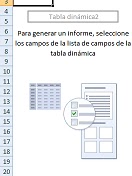
Una vez que hacemos clic en aceptar, nos aparecen las siguientes imágenes:


Para poder arrastrar los datos del cuadro de la derecha hacia el cuadro de la izquierda; nos posicionamos en este último y hacemos clic  derecho:


Elegimos "Opciones de tabla Dinámica" y nos aparecerá otro cuadro de diálogo:


En este cuadro tenemos que elegir la solapa "Mostrar" y activar la opción "Diseño de tabla dinámica clásica" (permite arrastrar campos en la cuadrícula).
Una vez realizados todos estos pasos podemos diseñar nuestra tabla dinámica.

A continuación les dejo un vídeo tutorial sobre tablas dinámicas.


D41- Mi dificultad fue: no encontrar la función para poder arrastrar los campos
F41-http://www.aulaclic.es/excel2007/t_16_1.htm

C40- Duqu

En un noticiero pasaron la existencia de Duqu que es un virus informático, a partir de ahí me interesó saber más sobre este tema, por lo cuál busqué información y la comparto con ustedes por si les interesa.


Los expertos siguen investigando el programa nocivo Duqu, a  pesar de que todavía no se sabe cuál es el objetivo final de esta nueva amenaza cibernética, está claro que Duqu es una herramienta versátil, usada para lanzar ataques específicos contra un número limitado de objetos y puede ajustarse a las necesidades de cada tarea en concreto.
El ataque inicial tuvo lugar a través de email, enviando un archivo de Word adjunto. Cuando la víctima abre el documento de Word malicioso, los elementos principales de Duqu se instalan automáticamente en el sistema aprovechando la vulnerabilidad mencionada.
Se dio a conocer que Duqu es capaz de infectar los ordenadores que no están conectados a Internet, sino sólo a una red local. “Duqu tiene la propagación a través de las redes corporativas y en particular las tareas programadas. Este hecho muestra que los que están detrás buscan conseguir acceso a las máquinas no de los usuarios finales sino corporaciones, empresas y gobiernos. Los objetivos a infectar son cuidadosamente seleccionados y trabajados una vez que se llega a tener acceso a un equipo que sería el inicial”, señalo Dmitry Bestuzhev, Director Global de Investigación y Análisis de Kaspersky Lab para América Latina.
Investigadores de todo el mundo están analizando tratando de investigar cómo nuevamente un virus logra interceptar sistemas tan críticos, los estudios apuntan a que el virus está programado para atacar sistemas como plantas eléctricas, refinerías de petróleo y oleoductos.

F40-http://www.mundoenlinea.cl/noticia.php?noticia_id=23058&categoria_id=54
       http://www.vanguardia.com/actualidad/tecnologia/130217-virus-duqu-y-fallo-en-software-de-microsoft-crean-alama-de-seguridad-a-

martes, 1 de noviembre de 2011

C39- Solver

El complemento Solver es un programa de complemento de Microsoft Office Excel que está disponible cuando instala Microsoft Office o Excel. Sin embargo, para utilizarlo en Excel primero lo debe cargar.

Haga clic en el botón de Microsoft Office  y, a continuación, haga clic en Opciones de Excel.
Haga clic en Complementos y, en el cuadro Administrar, seleccione Complementos de Excel.
Haga clic en Ir.
En el cuadro Complementos disponibles, active la casilla de verificación Complemento Solver y, a continuación, haga clic en Aceptar.
Sugerencia    Si Complemento Solver no aparece en la lista del cuadro Complementos disponibles, haga clic en Examinar para buscar el complemento.

Si se le indica que el complemento Solver no está instalado actualmente en el equipo, haga clic en Sí para instalarlo.

Una vez cargado el complemento Solver, el comando Solver estará disponible en el grupo Análisis de la ficha Datos.

A continuación les dejo un video sobre solver


E- Mi error era que me equivocaba al elegir la función objetivo.